

Creación de Solicitudes en ZERO CLM
La función principal de ZERO CLM es gestionar el ciclo de vida de tus contratos a través de solicitudes.
Sigue estos pasos para iniciar una nueva solicitud:
1. Iniciar una Nueva Solicitud
-
Haz clic en el botón + Nueva solicitud ubicado en el panel principal o en el menú superior.
-
Este botón abre el catálogo de tipos de documentos que puedes generar.
Puedes dar clic al botón de abajo para tener una pequeña vista previa.
2. Seleccionar el Tipo de Contrato
-
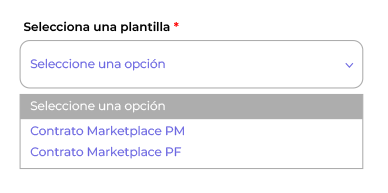
En la ventana emergente, elige el tipo de contrato que necesitas iniciar (por ejemplo, “Contrato de Servicios”, “Acuerdo de Confidencialidad” o “Expediente de Garantía”).
-
Cada tipo de contrato está preconfigurado con uno o varios formularios específicos.
3. Completar el Formulario de Inicio
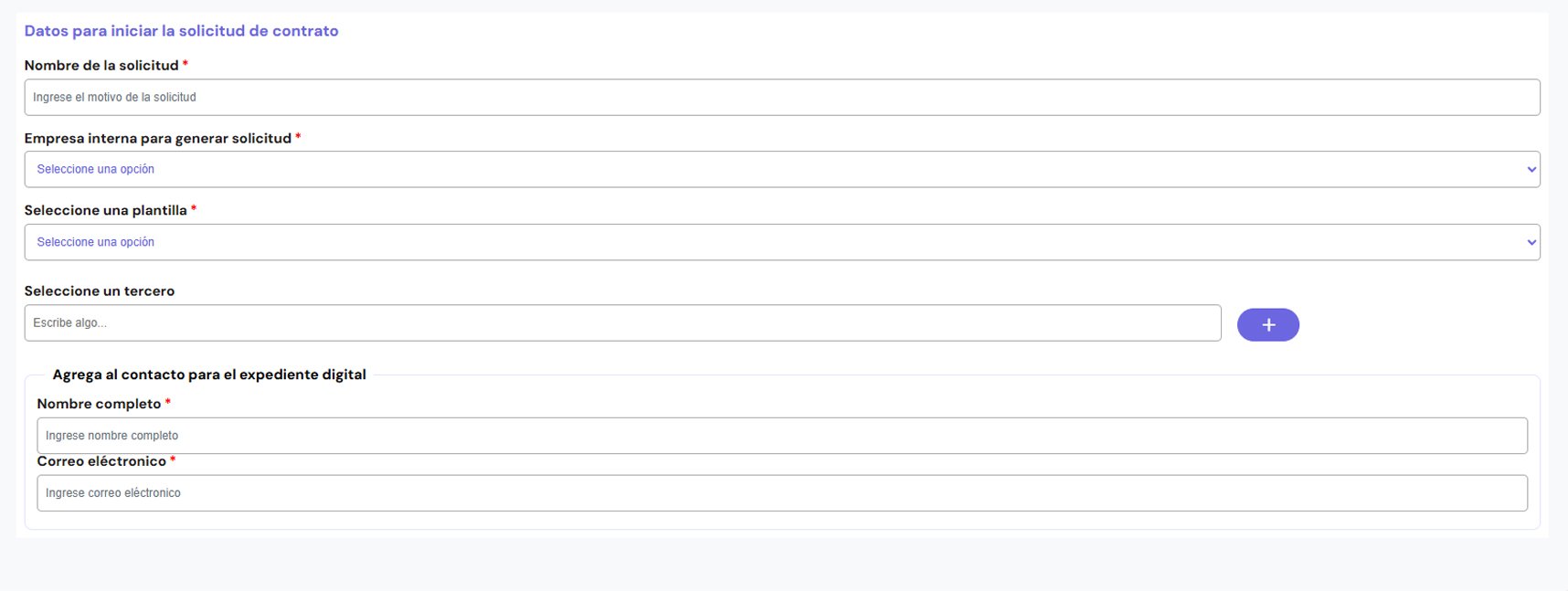
Sirve para elegir datos como terceros (proveedor, cliente, socio comercial, etc.) que ya hemos usado o poder agregar uno nuevo y completar la información del mismo.
Para añadir un nuevo proveedor da clic al botón "+" , se desplegará una ventana, aquí deberás elegir en el campo "Tipo de persona" si el proveedor será persona Física ó persona Moral (esto hará que cambien los campos a llenar dependiendo tu selección). Una vez llenos los campos requeridos da clic al botón "Agregar" una ventana posterior nos confirmará que se ha agregado.
Interactúa con una vista previa real de la funcionalidad para añadir proveedores.
Datos importantes del contrato, como el nombre, la empresa que lo solicita, quién es el responsable llenar el expediente y otros detalles del contrato según cómo esté configurado.
-
Al seleccionar el tipo, ZERO CLM te redirige automáticamente al formulario de inicio correspondiente.
Revisa que toda la información esté correcta antes de guardar.
4.Avanzar en la solicitud
La pantalla tiene en la parte superior izquierda unos botones para desplazarse entre las pestañas de la solicitud, estos son "siguiente" y "anterior", durante la mayoría de las etapas se usarán los botones mencionados para navegar.
Una vez llenado el formulario inicial se tiene que dar clic en el botón "siguiente" para corroborar que la información de solicitud es correcta y se puede continuar.
IMPORTANTE: Esta información dentro del formulario inicial no puede ser modificada posteriormente, ya que es la raíz de la solicitud, validar bien con qué información se llenan los campos antes de continuar.

5.Formularios adicionales
Son formularios referentes a contenido adicional del contrato o de la información dentro de la solicitud, dependiendo del proceso particular de cada empresa, el usuario que solicita deberá validar cuales son los formularios o campos que debe llenar.
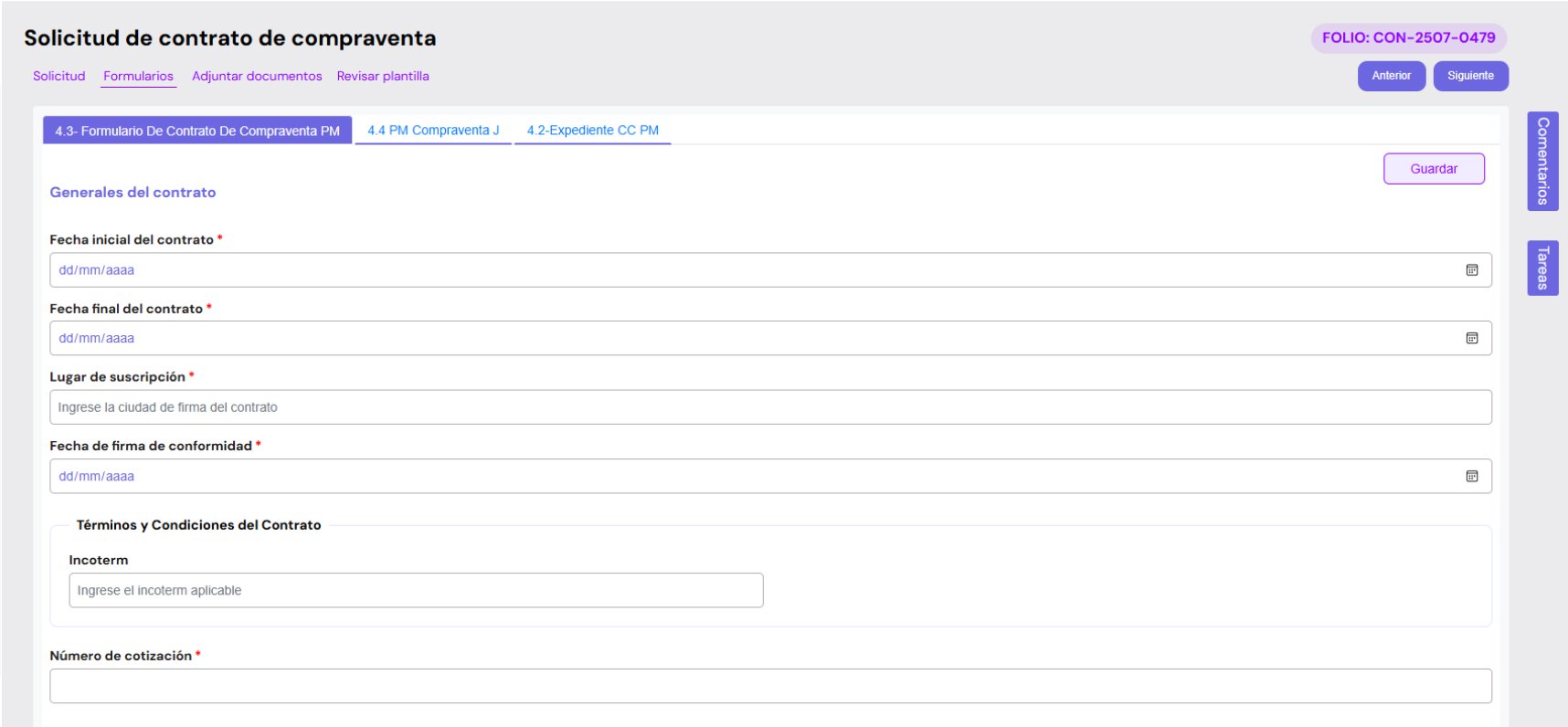
Los campos que estén marcados con un "*" nos indican que su captura es obligatoria.
Importante: cuando llenes información en un formulario recuerda siempre dar clic en el botón de guardar, esto garantiza que la información de dicha solicitud quede almacenada, aunque salgas de la misma.

TIPOS DE CAMPOS
Los formularios se componen de 3 tipos principales de campos: normales, especiales y de notificación.
Haz clic en el siguiente menú para ver los tipos de campo disponibles.
Llenado del expediente por usuario interno
Existen formularios dentro de la sección que están relacionados con los datos del tercero, estos normalmente se llenan por el externo o si es necesaria su gestión por alguien interno también se pueden llenar por el usuario solicitante.
Si el tercero ya ha trabajado con nosotros habrá información y documentos aprobados que siguen siendo válidos, el sistema los mostrará automáticamente para reutilizarlos sin necesidad de volver a llenarlos o subirlos.


6. Adjuntar Documentos
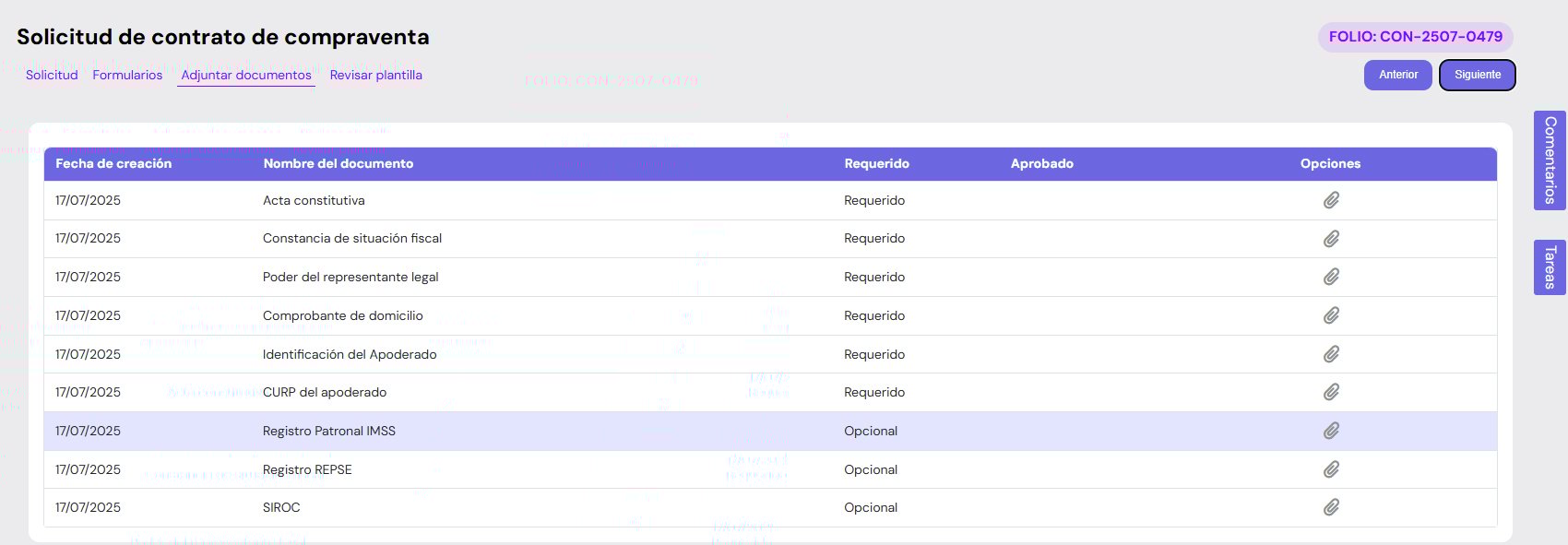
Archivos digitales que respaldan y dan soporte al contrato.
En el dashboard principal (dependiendo la etapa en la que se encuentre el contrato) podrás hacer
clic en los botones de "acciones rápidas" los cuáles están localizados del lado derecho del contrato.
Entre las diversas opciones que puedes encontrar están las siguientes:
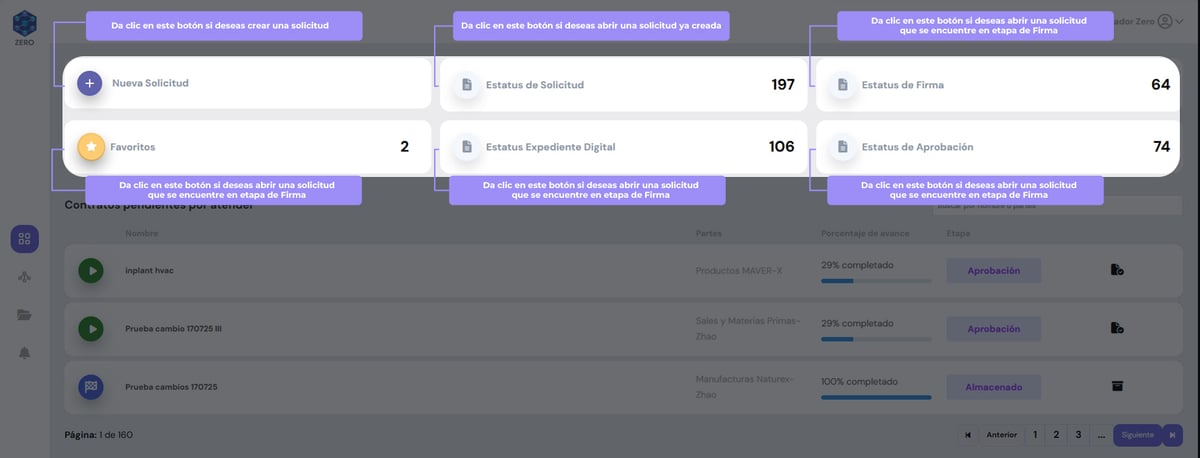
Para guardar una solicitud como favorita, primero entra a la sección de "Solicitudes". Luego, haz clic en este ícono y se guardará como favorita.

Al hacer clic en este botón, verás todas las solicitudes que marcaste previamente como favoritas.

Aprobaciones
En ZERO existen etapas de aprobación, el usuario colaborador cuenta con 4 formas de continuar el proceso, estas son representadas
con botones al final de cada solicitud:
Aprobación de documentos
La etapa de aprobación consiste en revisar y aprobar todos los documentos que sube el tercero (proveedor, un cliente o un colaborador).
¿Qué debes hacer?
-
Revisa todos los documentos que haya subido el tercero.
-
Si están correctos (completos, legibles y en el formato que se necesita), da clic en el botón rojo
 que aparece por defecto
junto a cada documento para cambiarlo a verde (aprobado)
-
Una vez todos estén en verde, da clic en el botón “Siguiente” que está en la esquina superior derecha.
Esto indica que la solicitud ha sido aprobada correctamente (primera aprobación). -
Desaprobar documentos requeridos (botón rojo).
-
Al dar clic en el botón de “Enviar”, se mostrará una ventana con un mensaje que indica que la solicitud se regresará al tercero.
-
Si decides rechazarla se enviará de vuelta al externo.
Haz clic en el botón de abajo para visualizar cómo se ve y funciona el apartado de adjuntar documentos dentro de ZERO.
-


Aprobar y Rechazar solicitud
Existen 2 botones que nos permiten aceptar y rechazar una solicitud, estos son:

Dependiendo de las reglas de negocio que tu compañía haya configurado, tendrás una serie de revisiones que hacer dentro de la solicitud,
entre ellas están los formularios, las plantillas y los documentos anexos.
Al llegar a la etapa final de tu proceso de revisión, deberás escoger entre estos dos botones y cada uno de ellos continuará la solicitud
por un diferente camino.
Aprobación adicional
Es un botón que nos llevará un proceso de aprobación generalmente de otro nivel.

Cancelar
Si decides que la solicitud ya no debe continuar, puedes usar la opción de “Cancelar” en los botones de estado del dashboard inicial.

Esto puede aplicarse en casos como:
-
El tercero ya no seguirá con el proceso.
-
El contrato o trámite ha sido detenido.
-
Se detectó un error que requiere iniciar desde cero.
Al cancelar, la solicitud se detiene completamente y no podrá avanzar a otra etapa.
Consulta de documentos almacenados
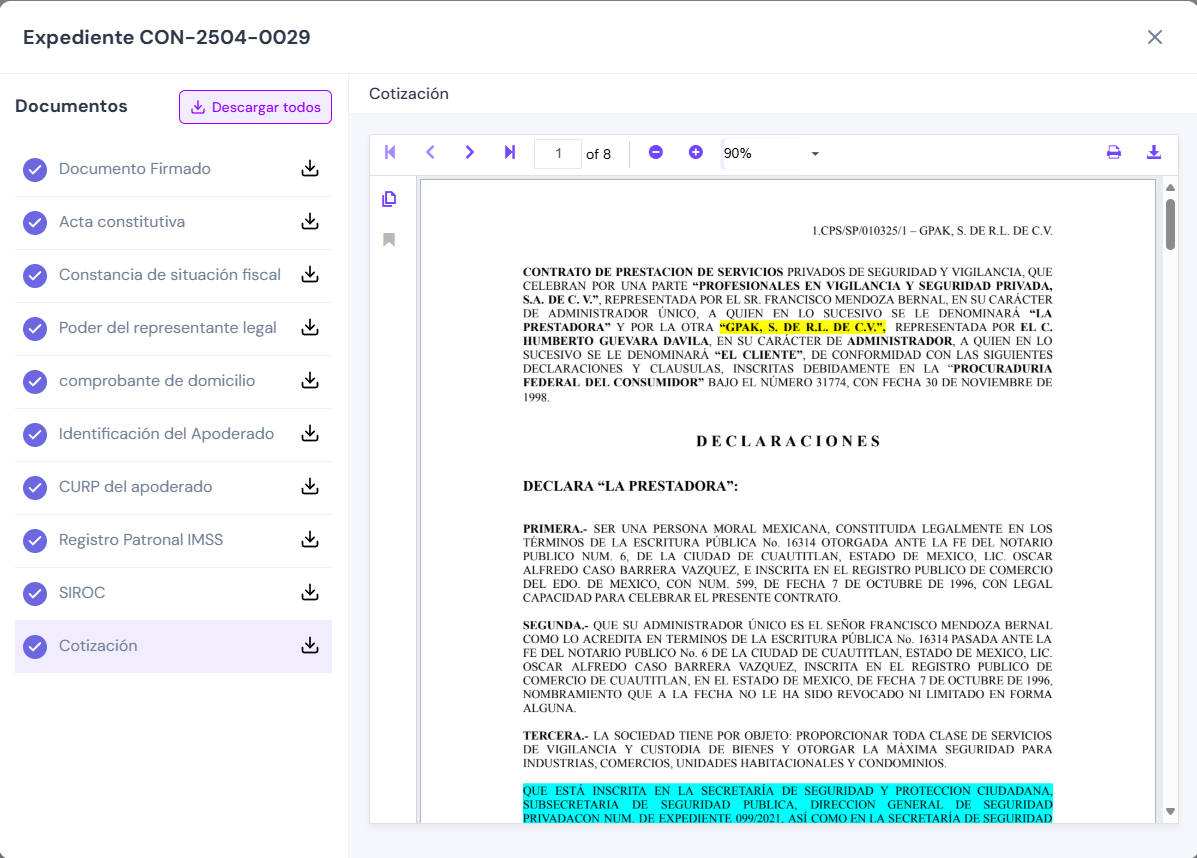
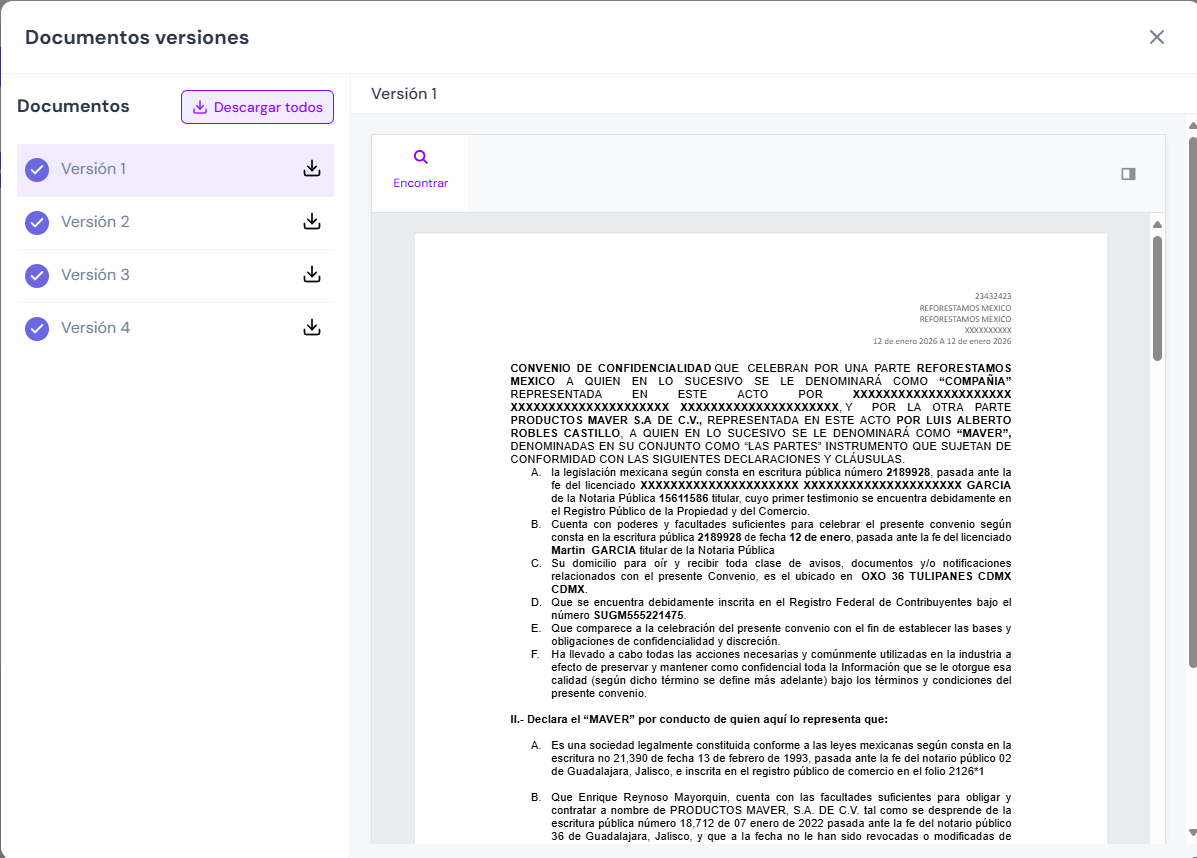
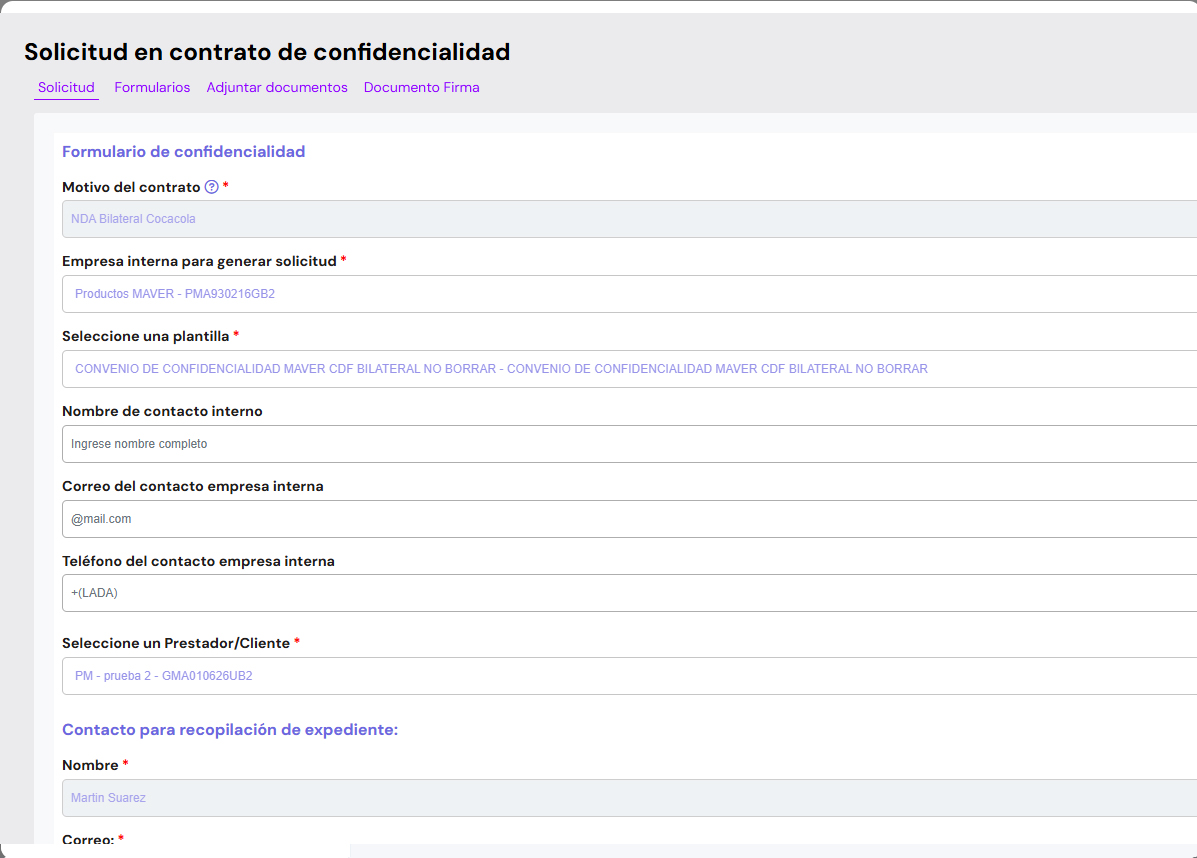
Una vez aprobados los documentos de una solicitud y llegado al final de la misma podrás visualizar todo el contenido que le dio origen en el apartado de documentos. Ahí podrás ver todas las solicitudes finalizadas, los botones que verás en esta sección son:
 Expediente: Al hacer clic en este ícono, accederás al expediente completo de la solicitud. Ahí podrás ver todos los documentos relacionados y descargarlos si lo necesitas. |
 Control de versión: Este ícono te lleva a la sección donde se registran todas las versiones del contrato. Podrás revisar los cambios realizados y descargar cada versión. |
 Ver solicitud: Haz clic en este ícono para ver toda la información de la solicitud, incluyendo los formularios llenados y los detalles registrados paso a paso. |
Da clic en el siguiente ícono del folder (Documentos) para ver una vista previa de cómo funciona esta sección en ZERO. También puedes explorar los demás íconos del lado derecho, ya que cada uno muestra información útil.


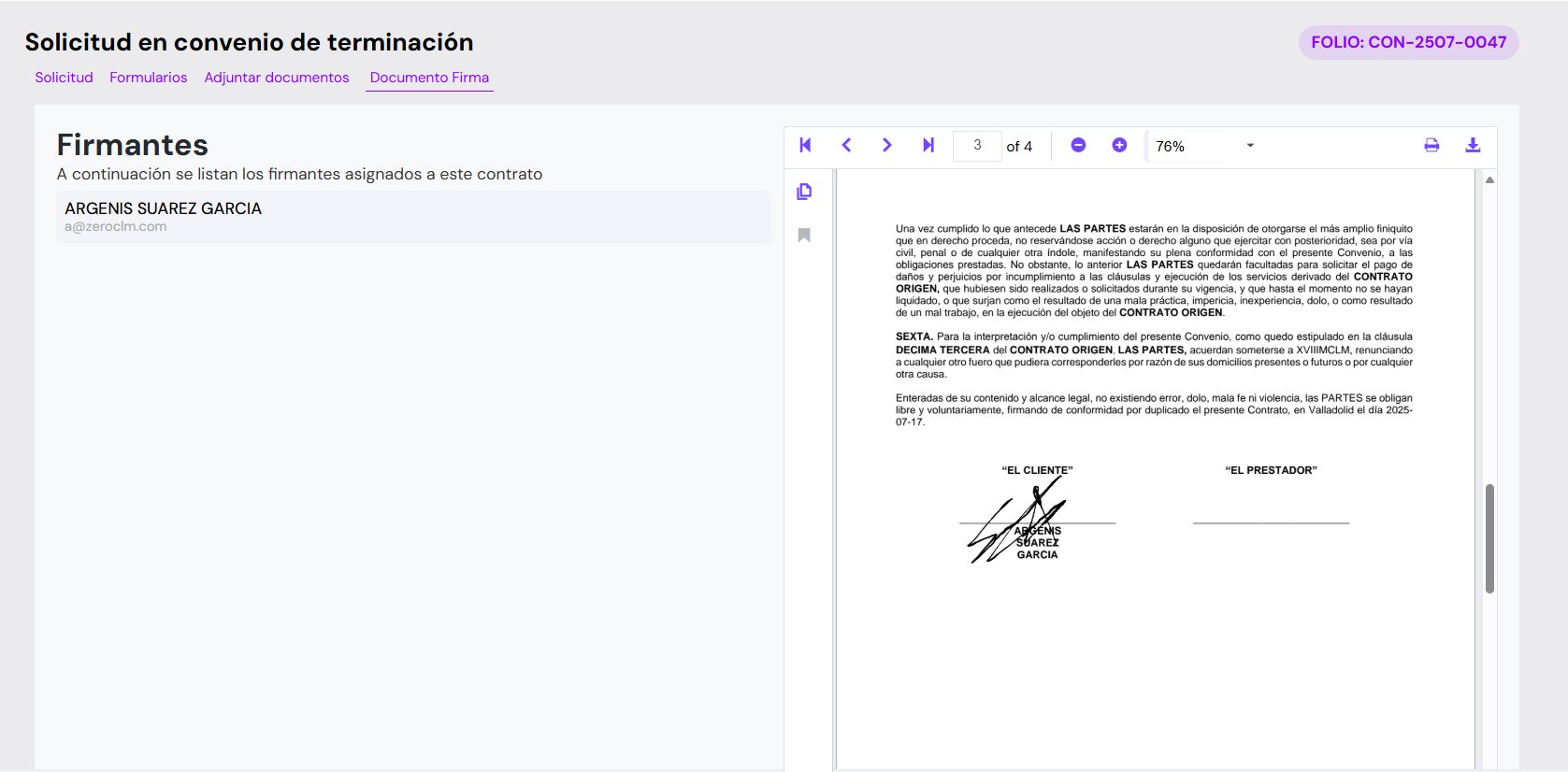
Documento firmado
Dentro del apartado "Ver solicitud" al haber dado clic en este icono , puedes hacer clic donde dice "Documento firma". Al hacerlo,
podrás ver el contrato final, conocer quiénes lo firmaron y también si hay personas observadoras (en caso de que existan). Además, tendrás
la opción de descargar ese archivo o imprimirlo, si lo necesitas.
Búsquedas
Zero tiene dos opciones principales para realizar búsquedas: "Filtros" y "Caja de búsqueda".
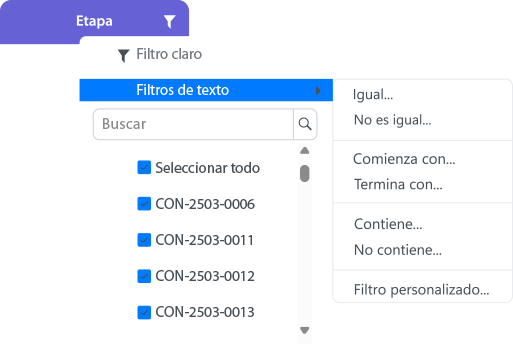
FILTROS: Los puedes encontrar en diversas áreas de la plataforma y funcionan de la siguiente manera:
Al hacer clic en el ícono de filtro  en la sección deseada, se despliega un menú con diferentes opciones para filtrar datos.
Existen tres formas principales de aplicar un filtro:
-
Selección directa: Puedes elegir uno o varios elementos de la lista que aparece automáticamente debajo del buscador. Lo que esté marcado con una casilla azul será lo que se muestre después de aplicar el filtro.
-
Búsqueda específica: Puedes escribir en el cuadro de búsqueda para encontrar rápidamente elementos concretos dentro de la lista.
-
Filtros condicionales: En la opción "Filtros de texto", puedes aplicar condiciones más precisas como:
-
Igual a...
-
No es igual a...
-
Comienza con...
-
Termina con...
-
Contiene...
-
No contiene...
-
Filtro personalizado...
-
Caja de búsqueda: Está disponible en múltiples secciones del sistema y su uso es muy sencillo. Solo necesitas ingresar en el cuadro de búsqueda las palabras clave relacionadas con el contrato que deseas encontrar (por ejemplo: nombre de los involucrados, número de contrato, organizaciones participantes, etapas, etc.). Luego, haz clic en el botón de búsqueda y los resultados se mostrarán automáticamente.
