

Capacitación Operador

Este perfil de usuario cuenta la capacidad de hacer lo mismo que el colaborador y además tiene otras acciones. Las cuales se describen a continuación.

NOTA IMPORTANTE: Antes de tomar este apartado es importante antes haber hecho el recorrido del colaborador y primeros pasos.

Índice

Capacitación Colaborador

  1. Introducción
  2. Aprobación de expediente y documentos
  3. Edición de documentos
  4. Negociación de documentos
  5. Envío a firma de documentos
  6. Creación de tareas
  7. Seguimiento a notificaciones
  8. Conexión entre solicitudes

Introducción a operadores

Las operaciones del área legal son fundamentales para el funcionamiento eficiente de cualquier empresa. Desde la gestión de documentos relacionados con clientes, proveedores, alianzas estratégicas, canales de distribución o colaboradores, hasta la redacción y seguimiento de contratos, cada proceso legal impacta directamente en la continuidad y seguridad del negocio.

En esta sección aprenderás cómo operar y administrar contratos de manera centralizada, estructurada y segura a través de ZERO CLM, la plataforma diseñada para optimizar el ciclo de vida contractual en tu organización.

Generalmente el rol de operador implica recibir todas las solicitudes de las áreas de negocio, trabajar en el contenido de los contratos, revisión y manejo de cláusulas.

Aprobación de expediente y documentos

La etapa de expediente digital, como se ha revisado con anterioridad, implica que el tercero o terceros con los que estamos trabajando los contratos tienen que cargar información y documentos importante para el registro. Este apartado, como se ha comentado, está conformado por dos etapas (EXPEDIENTE y APROBACIÓN) nombre base de los procesos mencionados, estos pueden cambiar según los procesos internos de cada empresa.

Nos situaremos en el proceso de aprobación de documentos, una vez que el expediente ya fue cargado, si el operador es encargado, recibirá una notificación de que el paso de expediente ya fue concluido y que la solicitud espera para poder ser atendida, en este caso para aprobar los datos del expediente.

Aprobación de datos del tercero

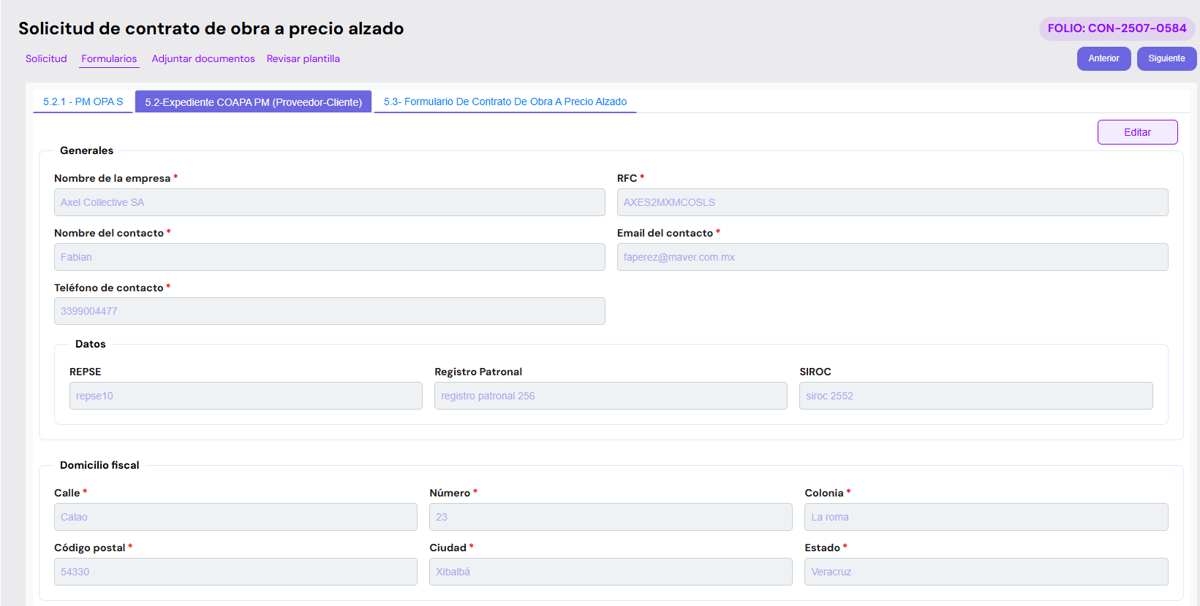
En la pantalla se muestran los datos del formulario que fueron ingresados por el tercero, estos contienen campos necesarios y opcionales, el formulario tiene un botón de EDITAR


el cual se puede utilizar si se necesita modificar algo de lo que el cliente ingresó, para guardar estos datos, el mismo botón cambiará su nombre a ACTUALIZAR 
 

Aprobación de documentos del expediente 

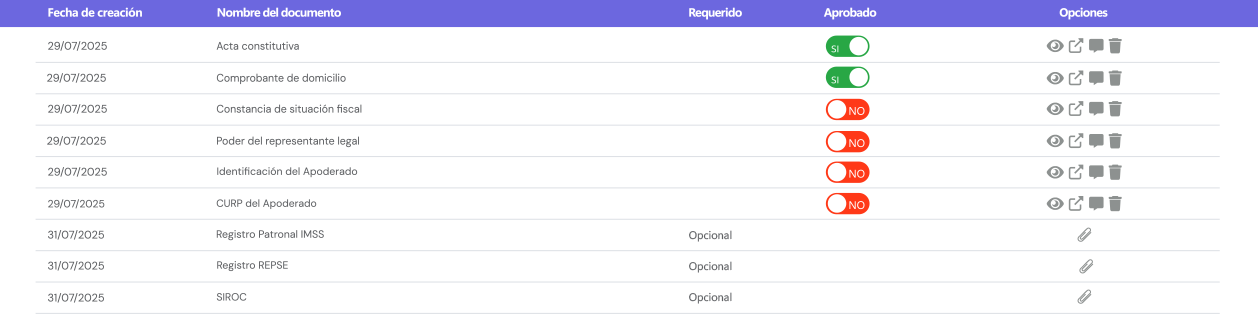
En esta sección podrás visualizar y validar los documentos cargados por el tercero como parte de su expediente obligatorio para continuar con el proceso de convenio de terminación. Cada documento corresponde a un requisito legal o administrativo necesario para formalizar la relación contractual.
Docs

¿Qué debes hacer como aprobador?

Revisar el contenido de cada archivo adjunto, asegurándote de que:

  • El documento esté completo, legible y vigente.

  • Corresponda al nombre y tipo de documento solicitado.

  • Cumpla con los criterios legales y/o internos definidos por la organización.

Botón para aprobar o desaprobar

  1. Aprobar o rechazar cada documento según corresponda. En caso de rechazo, se recomienda dejar un comentario claro sobre el motivo, para que el tercero pueda corregirlo y volver a cargarlo. Con este botón podremos dejar el comentariocomments

  2. Supervisar que los documentos marcados como “Requeridos” estén cargados y aprobados antes de avanzar con la validación final del expediente.

  3. Los documentos aprobados se resguardan dentro de la plataforma, en el tercero, para poder registrar nuevos contratos sin tener que recopilar todo de nuevo.

Tipos de documentos del expediente (ejemplo).

  • Acta constitutiva

  • Constancia de situación fiscal

  • Poder del representante legal

  • Comprobante de domicilio

  • Identificación oficial del apoderado

  • CURP del apoderado

  • (Opcionales) Registro Patronal IMSS y Registro REPSE

Comentarios dentro de la solicitud

En la solicitud existen comentarios que se pueden hacer para conocimiento de todas las personas involucradas en la solicitud, estos siempre se encuentran en una pestaña ubicada del lado derecho, adicional en cada documento se pueden agregar comentarios.

Reenvío de expediente

Cuando el expediente digital se termina de revisar, si alguno de los documentos no ha sido aprobado, el expediente te avisará que se requiere aprobar o de lo contrario hacer comentarios para que el usuario haga modificaciones en el mismo.
 

Edición de documentos

En la plataforma de ZERO CLM existe un paso que permite editar el documento con un editor de texto, en el paso se puede agrandar el editor para tener una vista más amplia del documento, descargar el documento en WORD y trabajar en el escritorio. Cuando el documento este listo se puede volver a cargar y la plataforma conserva todos los cambios, comentarios y sugerencias hechas al mismo.
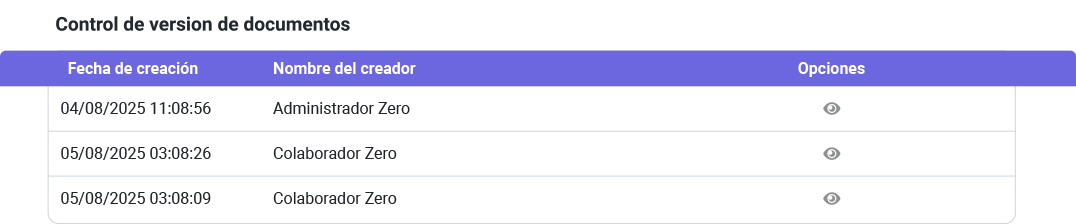
Adicional se contempla que cuantas veces se hagan modificaciones, la plataforma comenzará a crear versiones del documento para dar trazabilidad de los cambios en cada momento.

*En el vídeo adjunto se puede apreciar como funciona este paso.

Video Zero CLM


Negociación

La fase de negociación NegotiationsWen ZERO CLM comparte muchas similitudes con la edición, pues ambas implican la modificación directa del texto dentro de la plataforma. No obstante, la negociación incorpora funcionalidades específicas que facilitan el diálogo entre las partes y garantizan el control de cambios:


  1. Control de Cambios y Aprobaciones

    VersionesCntrl

    • Todas las ediciones se registran automáticamente con el track changes activado.

    • Cada modificación debe ser aceptada o rechazada por el responsable de la negociación.

    • Sólo este usuario —designado para la etapa de negociación— tiene permiso para confirmar o descartar los cambios propuestos.
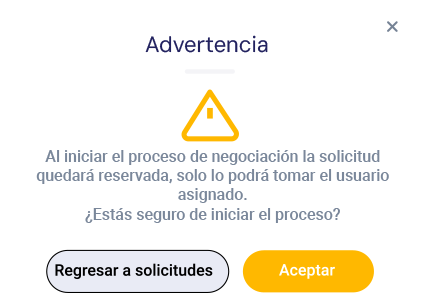


    warning2


   2. Acceso a Documentos Anexos y Versiones

  • Desde la pestaña de negociación puedes consultar documentos suplementarios vinculados a la solicitud.
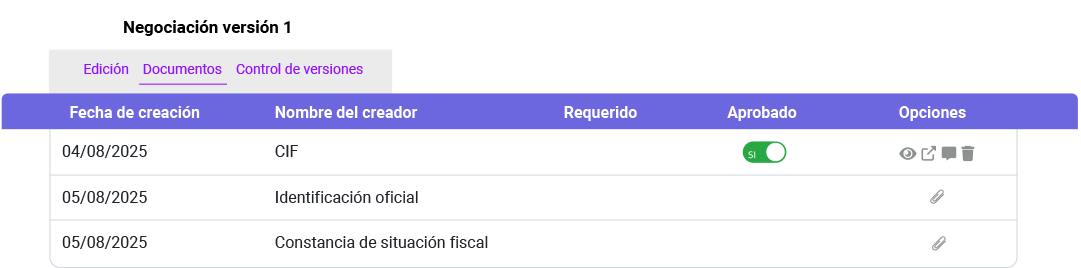
    DocsNeg
  • La plataforma conserva un historial de versiones, de modo que siempre puedes revisar o volver a una versión anterior del contrato.


3.  Colaboración con Usuarios Externos

Así, todos los participantes pueden aportar observaciones sin salir de la plataforma, asegurando trazabilidad y seguridad.

La ventana de negociación permite invitar a terceros dando clic en este botón Revisor posteriormente nos abrirá una ventana donde tendremos que llenar la siguiente información: RevisorData

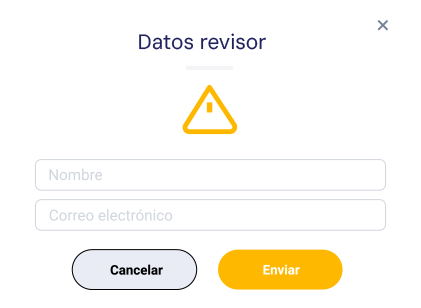
  1. Ingresa el nombre y correo electrónico del interlocutor (por ejemplo, la contraparte negociadora).

  2. ZERO CLM enviará automáticamente el enlace para revisar y comentar el documento al dar clic en el botón "Enviar". 


Cómo firmar en ZERO - Firmante


 Envío a firma de documentos

La etapa de firma en ZERO CLM consta de varias fases y ofrece navegación libre entre pestañas. A continuación, te explico paso a paso cómo enviar un documento a firma:

  1. Conversión y Preparación del Documento
  1. Accede a la solicitud que ya has editado y negociado.
  2. Al abrir la pestaña Documento, ZERO CLM convertirá automáticamente tu archivo de Word a PDF.
    Verás un ícono de reloj mientras dura la conversión. 
    Importante: Hasta que el reloj desaparezca, no podrás avanzar a la siguiente pestaña.
  3. Una vez finalizada la conversión, se bloquea el contenido.
  1. Definición de Firmantes y Observadores
  1. Cambia a la pestaña Firmantes:
    La plataforma sugiere automáticamente los firmantes (nombre y correo) que configuraste en fases previas.
    Puedes modificar estos datos, añadir nuevos firmantes o eliminar los existentes.
  2. Observadores:
    Son usuarios que reciben notificaciones de todo el proceso, pero no firman.
    Solo puedes agregarlos en esta etapa de firma.

3. Colocación de Campos de Firma

  1. Haz clic en Enviar para abrir la ventana de configuración final.
  2. Verás un área de arrastre donde debes:
    Arrastrar cada firmante al lugar exacto del documento donde debe estampar su firma.
    Definir el tamaño de cada campo de firma según tus necesidades.
  3. Revisa en el resumen que los nombres, correos y posiciones sean correctos.
  4. Envío y Confirmación
    Al confirmar, ZERO CLM enviará automáticamente el PDF a todos los firmantes y observadores.
    La pantalla regresará a la lista de solicitudes, indicando que el envío ha sido exitoso.

Gestión de tareas

En ZERO CLM, los operadores pueden crear y gestionar tareas asociadas a cada solicitud de contrato. Para acceder al apartado de tareas da clic en el siguiente botón Tareas en el menú izquierdo del menú principal, a continuación, se describen las funcionalidades y el flujo de trabajo:
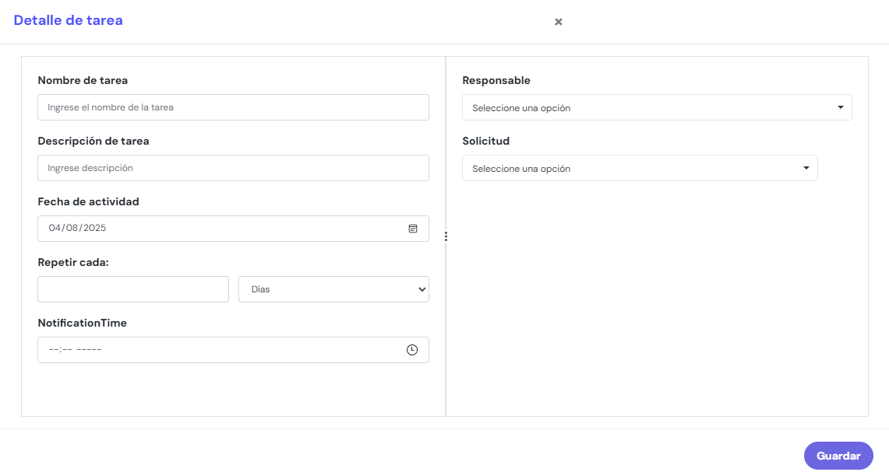
 

  1. Creación de Tareas

    Dentro de cada solicitud o desde el panel de tareas, haz clic en “Nueva Tarea”.
    Completa los campos obligatorios:
  1. Nombre de la tarea: etiqueta breve y descriptiva.
  2. Descripción: detalle claro del objetivo y alcance.
  3. Condiciones de notificación: define cuándo y a quién se enviarán alertas (por ejemplo, “un día antes de la fecha límite”).
  1. Visualización y Edición: Todas las tareas activas aparecen listadas en el panel de tareas.
  • Para revisar o modificar una tarea, haz clic en el icono Editar junto a su nombre.
    En modo edición puedes:
  • Marcar la tarea como completada, moviéndola al histórico de tareas.
  • Ir a la solicitud relacionada con esta tarea.
  • Ajustar las condiciones de notificación, ampliando tiempos o cambiando destinatarios.
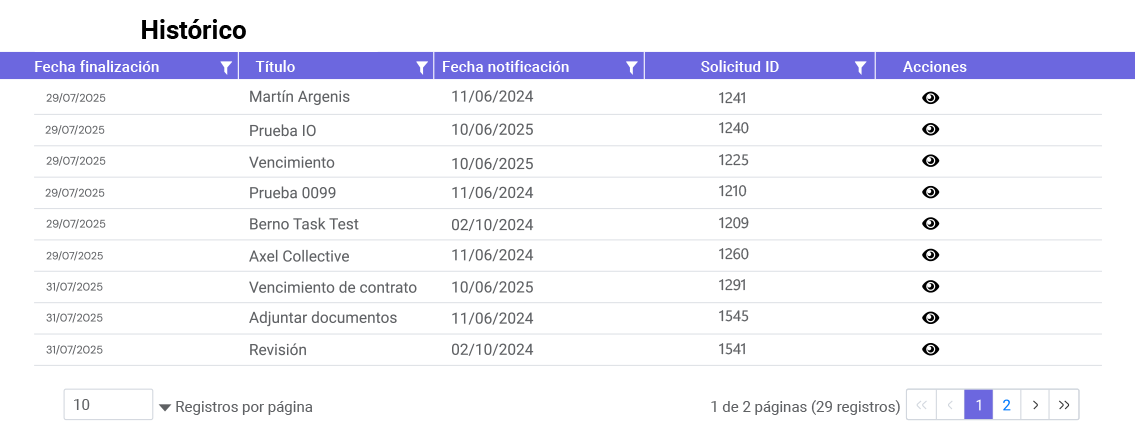
  1. Histórico de Tareas

historico

  • Una vez completada una tarea, esta se traslada automáticamente al histórico, donde podrás consultar su detalle y fecha de finalización. 
    El historial te permite:
  • Ver el registro completo de todas las tareas ejecutadas.
  • Generar reportes de productividad y cumplimiento de plazos.

Conexiones entre solicitudes

En ZERO CLM puedes vincular solicitudes relacionadas—por ejemplo, un contrato marco con sus adendas o anexos—para mantener un seguimiento jerárquico claro. A continuación, te explico cómo hacerlo paso a paso:

  1. Accede al Resumen de la Solicitud
  1. Ingresa a la solicitud principal desde el listado o tu tablero.
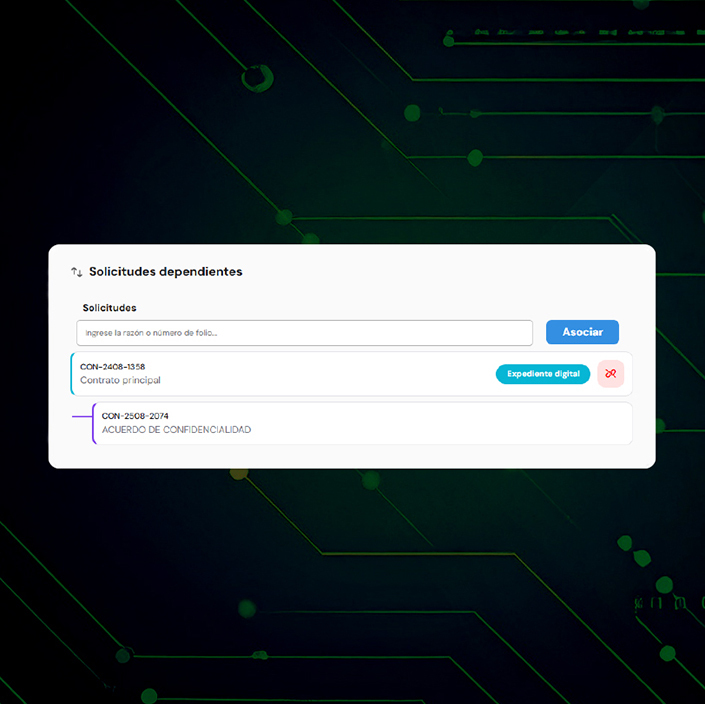
  2. Desplázate hasta el final de la página, donde encontrarás la sección “SOLICITUDES DEPENDIENTES”.
  1. Busca y Selecciona la Solicitud a Conectar
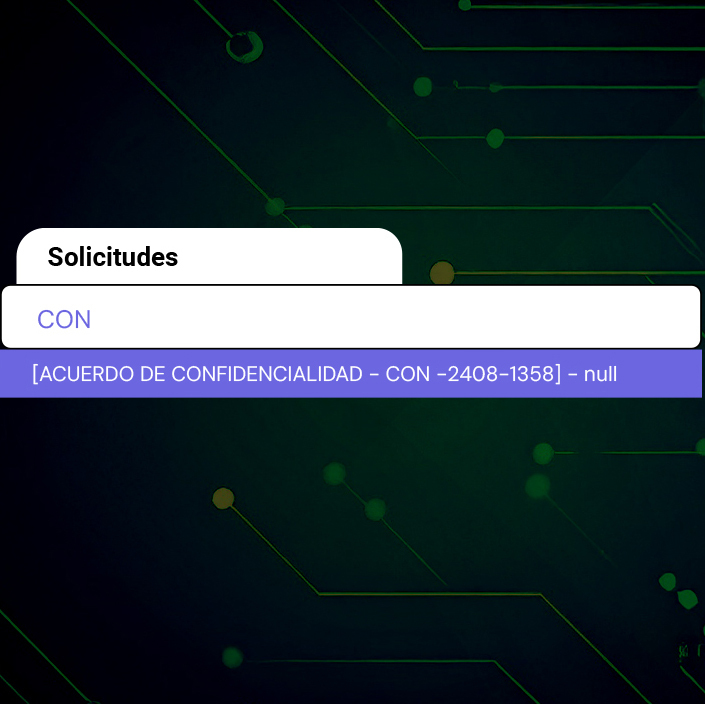
  • Dentro de “SOLICITUDES DEPENDIENTES”, utiliza el campo de búsqueda para ingresar el nombre o nomenclatura de la solicitud que quieres enlazar.
  • El sistema mostrará los resultados coincidentes; haz clic en la solicitud correcta.
  1. Define la Relación Jerárquica

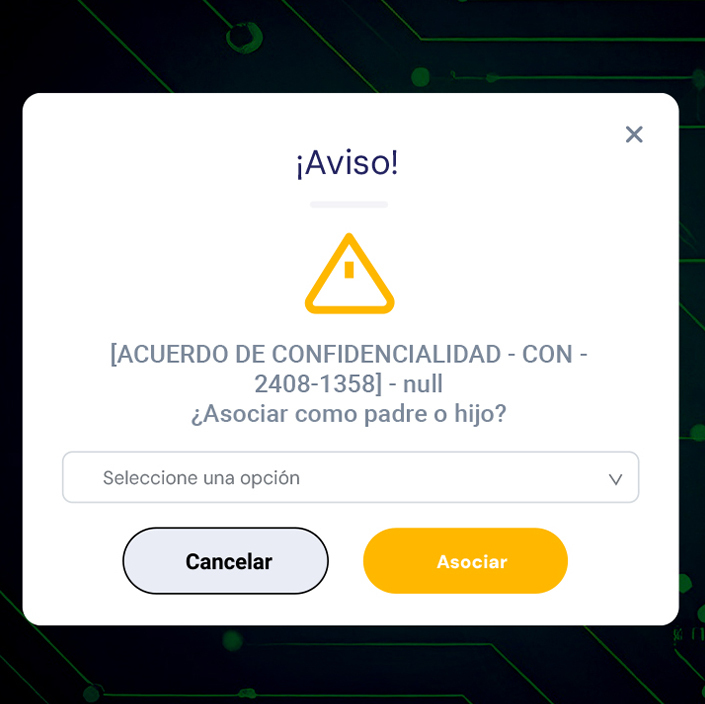
Al seleccionar la solicitud destino, ZERO CLM te pedirá que indiques si dicha solicitud será:

  • Solicitud Padre: la actual quedará como subordinada (hija).
  • Solicitud Hija: la actual quedará como supervisora (padre).

*Esta elección establece el nivel jerárquico entre ambas solicitudes.

  1. Verifica el Mapa de Dependencias

Una vez confirmada la relación:

  • La sección “SOLICITUDES DEPENDIENTES” se actualizará automáticamente.
  • Verás un mapa sencillo donde se muestra la jerarquía (padre ↔ hijo).

Desde ahí podrás:

  • Navegar directamente entre la solicitud padre e hija.
  • Desvincular o cambiar el tipo de relación cuando lo necesites.
Rcard

Da clic en el botón de resumen

Ingresa a la solicitud principal desde el listado ó en tu tablero.
Desplázate hasta el final de la página, donde encontrarás la sección “SOLICITUDES DEPENDIENTES”.
SolicitCard-1

Busca y Selecciona la Solicitud a Conectar

Dentro de “SOLICITUDES DEPENDIENTES”, utiliza el campo de búsqueda para ingresar el nombre o nomenclatura de la solicitud que quieres enlazar.
El sistema mostrará los resultados coincidentes; haz clic en la solicitud correcta.
SolicitCard-2

Define la Relación Jerárquica


Al seleccionar la solicitud destino, ZERO CLM te pedirá que indiques si dicha solicitud será:

  • Solicitud Padre: la actual quedará como subordinada (hija).
  • Solicitud Hija: la actual quedará como supervisora (padre).
AsociacionCard-1

Verifica el Mapa de Dependencias


Una vez confirmada la relación:

  • La sección “SOLICITUDES DEPENDIENTES” se actualizará automáticamente.
  • Verás un mapa sencillo donde se muestra la jerarquía (padre ↔ hijo).

Ya terminaste de aprender los conceptos clave de ZERO

Ahora que ya tienes los conocimientos básicos de ZERO CLM, puedes continuar a ver alguno de los contenidos complementarios para seguir aprendiendo en torno al contexto de tus usuario.