

Da clic en el botón de resumen
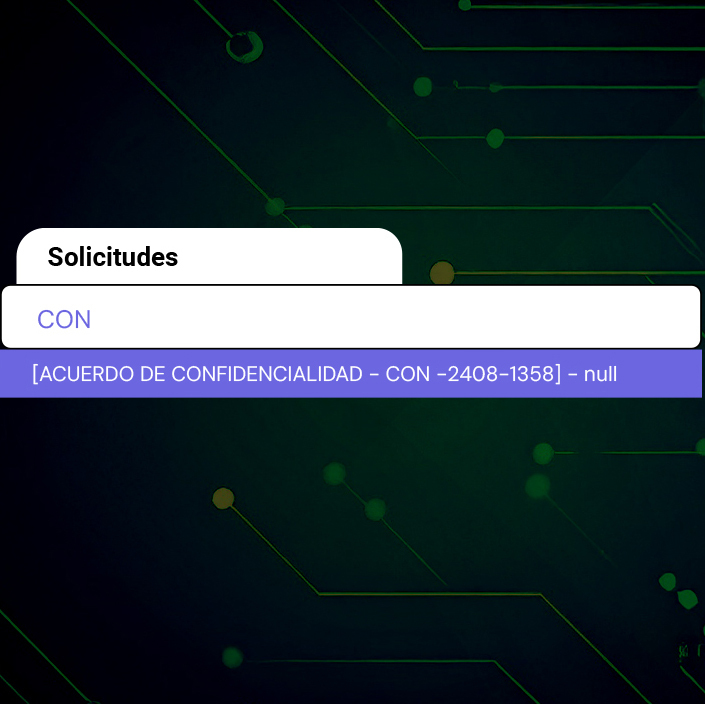
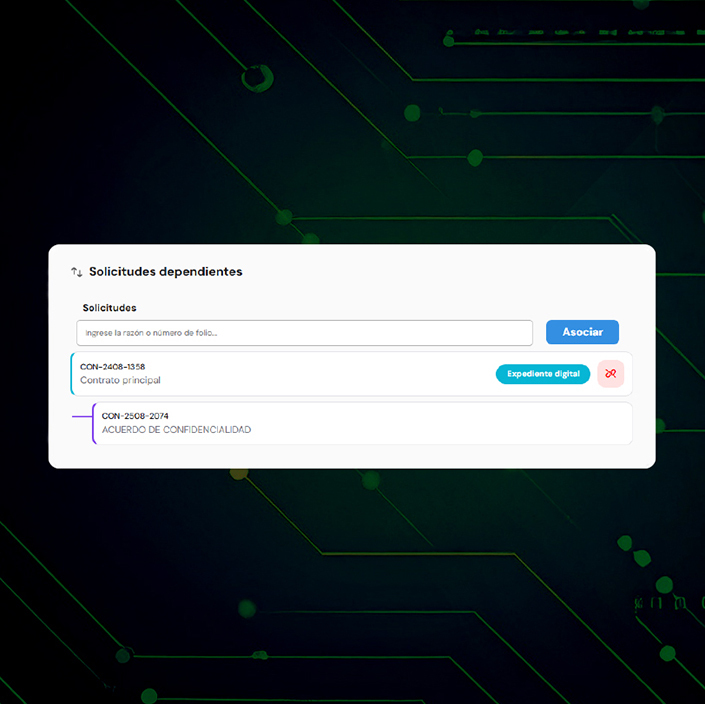
Ingresa a la solicitud principal desde el listado ó en tu tablero.Desplázate hasta el final de la página, donde encontrarás la sección “SOLICITUDES DEPENDIENTES”.
La etapa de expediente digital, como se ha revisado con anterioridad, implica que el tercero o terceros con los que estamos trabajando los contratos tienen que cargar información y documentos importante para el registro. Este apartado, como se ha comentado, está conformado por dos etapas (EXPEDIENTE y APROBACIÓN) nombre base de los procesos mencionados, estos pueden cambiar según los procesos internos de cada empresa.
Nos situaremos en el proceso de aprobación de documentos, una vez que el expediente ya fue cargado, si el operador es encargado, recibirá una notificación de que el paso de expediente ya fue concluido y que la solicitud espera para poder ser atendida, en este caso para aprobar los datos del expediente.
Aprobación de datos del tercero
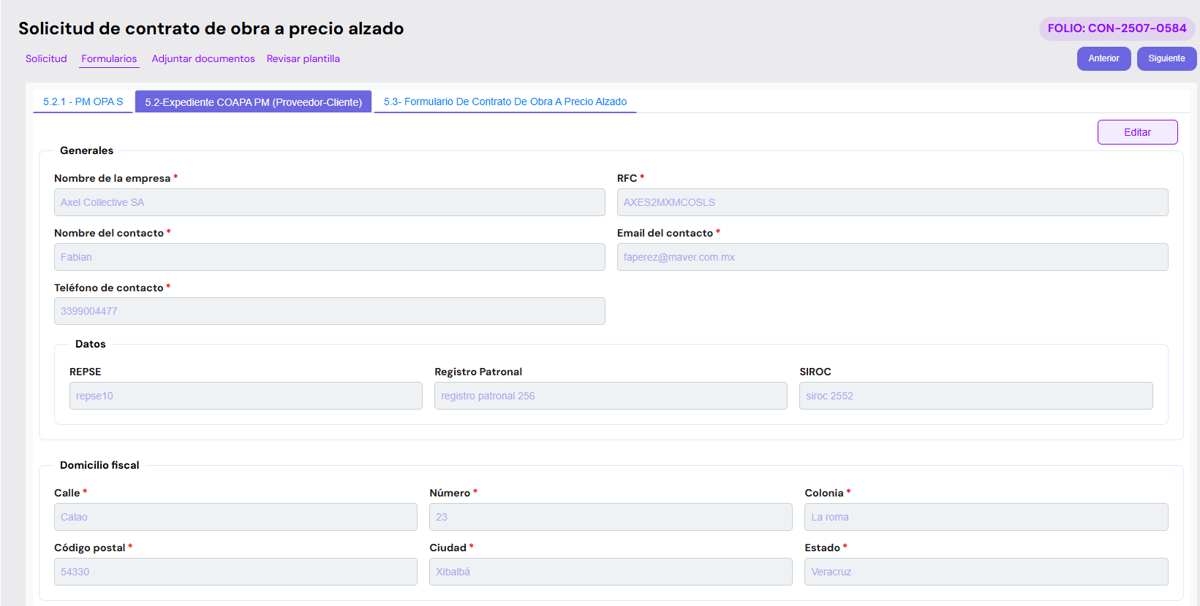
En la pantalla se muestran los datos del formulario que fueron ingresados por el tercero, estos contienen campos necesarios y opcionales, el formulario tiene un botón de EDITAR
el cual se puede utilizar si se necesita modificar algo de lo que el cliente ingresó, para guardar estos datos, el mismo botón cambiará su nombre a ACTUALIZAR
Aprobación de documentos del expediente
En esta sección podrás visualizar y validar los documentos cargados por el tercero como parte de su expediente obligatorio para continuar con el proceso de convenio de terminación. Cada documento corresponde a un requisito legal o administrativo necesario para formalizar la relación contractual.
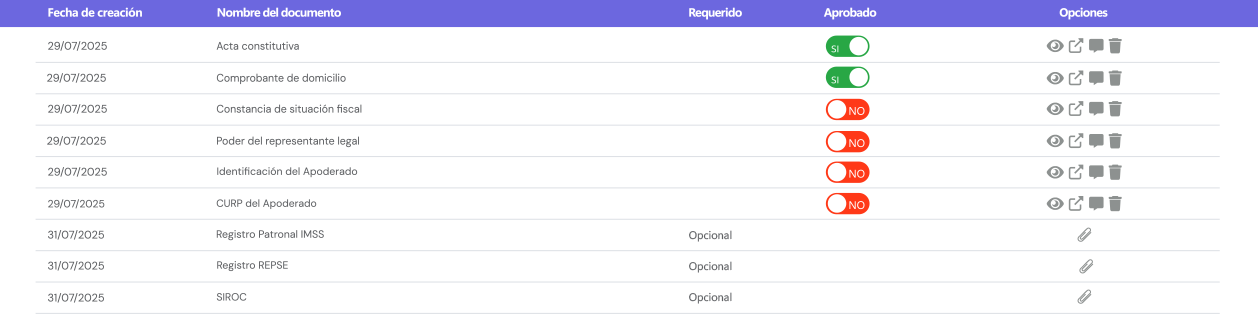
Revisar el contenido de cada archivo adjunto, asegurándote de que:
El documento esté completo, legible y vigente.
Corresponda al nombre y tipo de documento solicitado.
Cumpla con los criterios legales y/o internos definidos por la organización.
Botón para aprobar o desaprobar
Aprobar o rechazar cada documento según corresponda. En caso de rechazo, se recomienda dejar un comentario claro sobre el motivo, para que el tercero pueda corregirlo y volver a cargarlo. Con este botón podremos dejar el comentario
Supervisar que los documentos marcados como “Requeridos” estén cargados y aprobados antes de avanzar con la validación final del expediente.
Acta constitutiva
Constancia de situación fiscal
Poder del representante legal
Comprobante de domicilio
Identificación oficial del apoderado
CURP del apoderado
(Opcionales) Registro Patronal IMSS y Registro REPSE
Comentarios dentro de la solicitud
En la solicitud existen comentarios que se pueden hacer para conocimiento de todas las personas involucradas en la solicitud, estos siempre se encuentran en una pestaña ubicada del lado derecho, adicional en cada documento se pueden agregar comentarios.
Reenvío de expediente
Cuando el expediente digital se termina de revisar, si alguno de los documentos no ha sido aprobado, el expediente te avisará que se requiere aprobar o de lo contrario hacer comentarios para que el usuario haga modificaciones en el mismo.

Negociación
La fase de negociación  en ZERO CLM comparte muchas similitudes con la edición, pues ambas implican la modificación directa del texto dentro de la plataforma. No obstante, la negociación incorpora funcionalidades específicas que facilitan el diálogo entre las partes y garantizan el control de cambios:
Control de Cambios y Aprobaciones
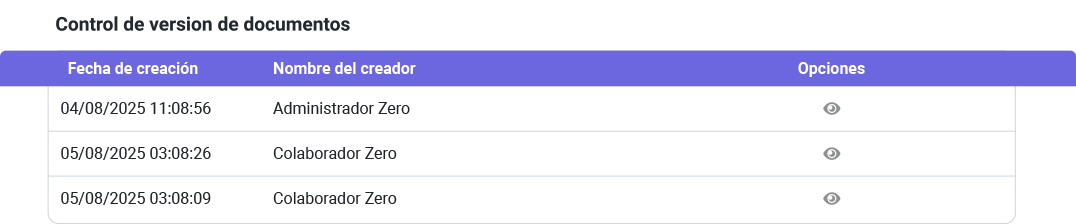
Todas las ediciones se registran automáticamente con el track changes activado.
Cada modificación debe ser aceptada o rechazada por el responsable de la negociación.
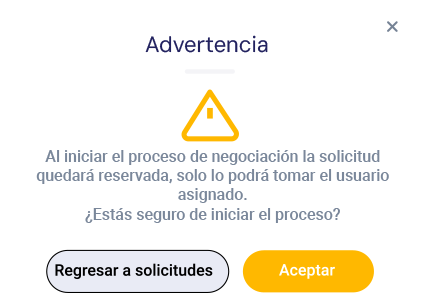
Sólo este usuario —designado para la etapa de negociación— tiene permiso para confirmar o descartar los cambios propuestos.
2. Acceso a Documentos Anexos y Versiones
Desde la pestaña de negociación puedes consultar documentos suplementarios vinculados a la solicitud.
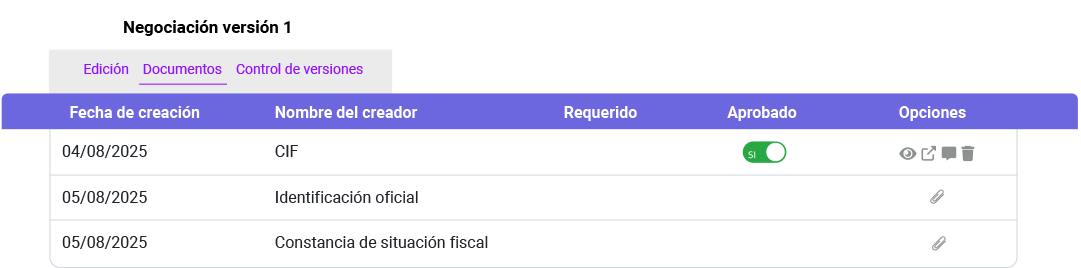
La plataforma conserva un historial de versiones, de modo que siempre puedes revisar o volver a una versión anterior del contrato.
La ventana de negociación permite invitar a terceros dando clic en este botón  posteriormente nos abrirá una ventana donde tendremos que llenar la siguiente información: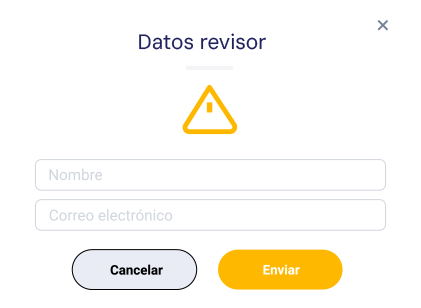
Ingresa el nombre y correo electrónico del interlocutor (por ejemplo, la contraparte negociadora).
ZERO CLM enviará automáticamente el enlace para revisar y comentar el documento al dar clic en el botón "Enviar".
La etapa de firma en ZERO CLM consta de varias fases y ofrece navegación libre entre pestañas. A continuación, te explico paso a paso cómo enviar un documento a firma:
Gestión de tareas
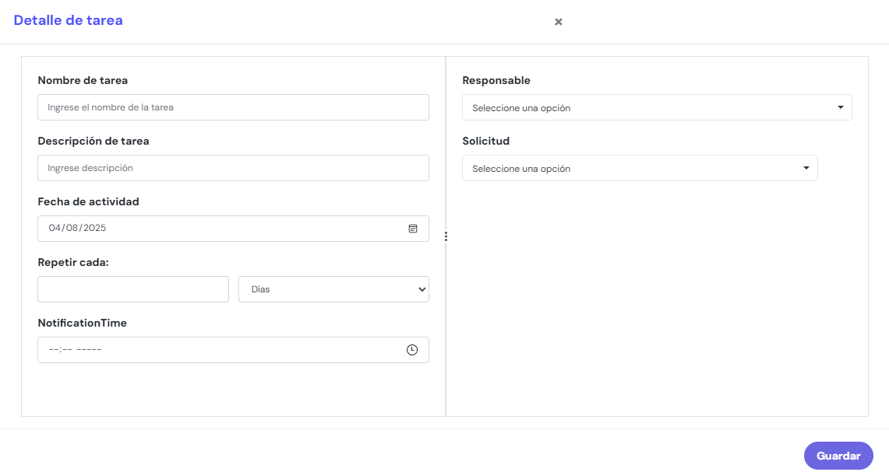
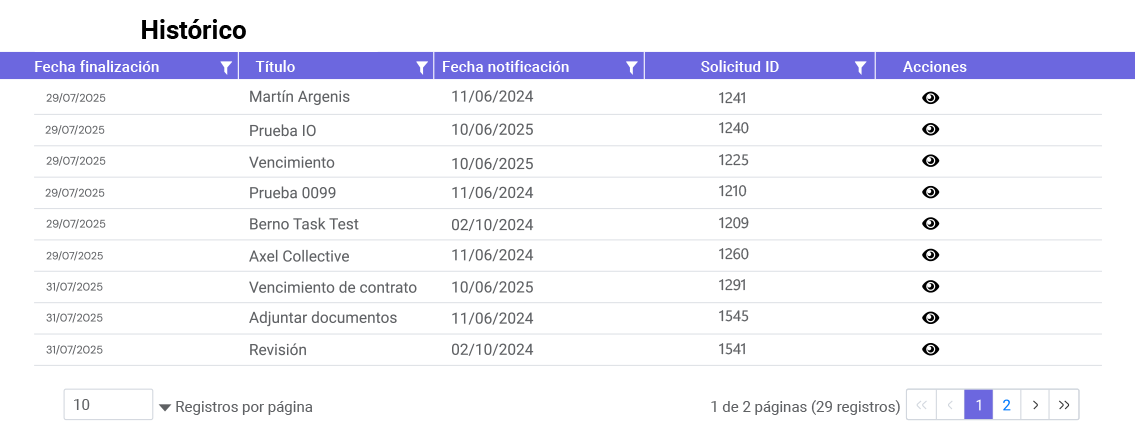
En ZERO CLM, los operadores pueden crear y gestionar tareas asociadas a cada solicitud de contrato. Para acceder al apartado de tareas da clic en el siguiente botón  en el menú izquierdo del menú principal, a continuación, se describen las funcionalidades y el flujo de trabajo:
En ZERO CLM puedes vincular solicitudes relacionadas—por ejemplo, un contrato marco con sus adendas o anexos—para mantener un seguimiento jerárquico claro. A continuación, te explico cómo hacerlo paso a paso:
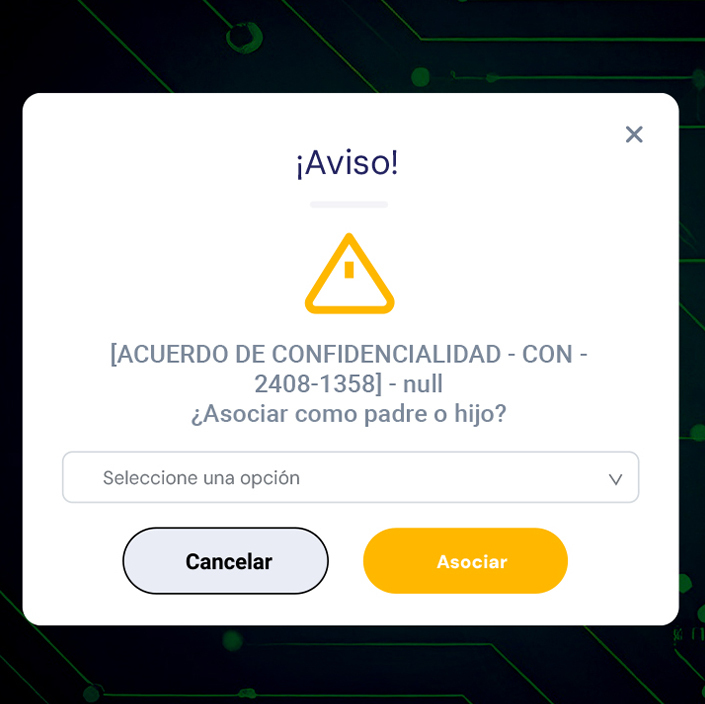
Al seleccionar la solicitud destino, ZERO CLM te pedirá que indiques si dicha solicitud será:
*Esta elección establece el nivel jerárquico entre ambas solicitudes.
Una vez confirmada la relación:
Desde ahí podrás: